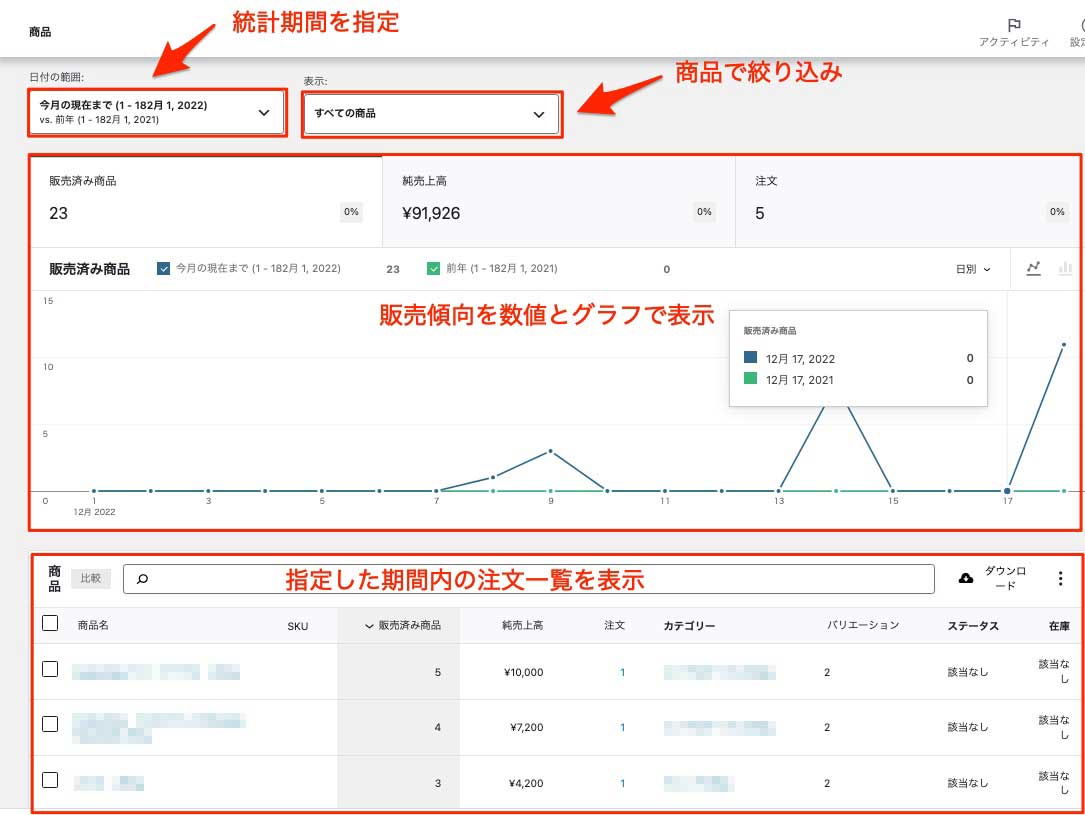
ECモールの運営者は各ショップの売上状況や、商品の販売状況をレポートとして見ることができます。
販売商品数、純売上高、注文数の統計および販売一覧を表示することができます。
画面上部の「日付の範囲」から集計したい期間を選択し、「表示」で対象の商品を指定すると、販売済み商品数、純売上高、注文数などの実績を確認できます。
画面中央には選択した期間の販売推移がグラフで表示され、前年の同期間との比較も行えます。
画面下部には商品ごとの販売実績一覧が表示され、商品名やSKU、純売上高、注文数、カテゴリー、バリエーション、在庫状況などを確認できます。
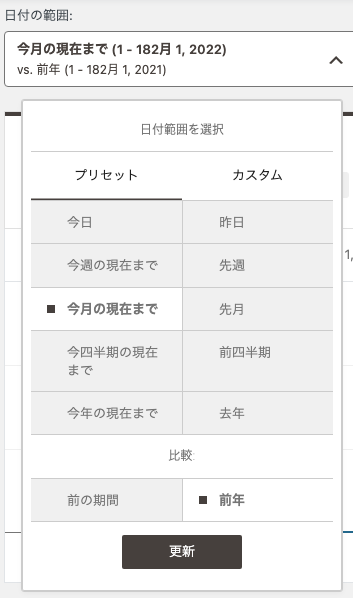
今週や今月の他、現四半期と全四半期を比較して表示するなど様々な機関の指定ができます。
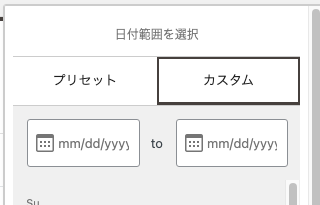
「カスタム」を選択することで、特定の期間を指定して統計を取ることもできます。
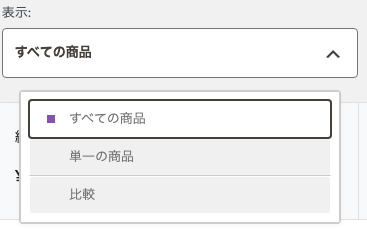
すべての商品、または特定の商品を指定して絞り込むことができます。
純売上高、返品状況、配送料の状況などを表示することができます。
期間を指定して絞り込んだ統計を表示することができます。
運営管理画面から【アナリティクス】>【収益】をクリックします。
注文ごとの詳細と統計を表示することができます。
運営管理画面から【アナリティクス】>【注文】をクリックします。
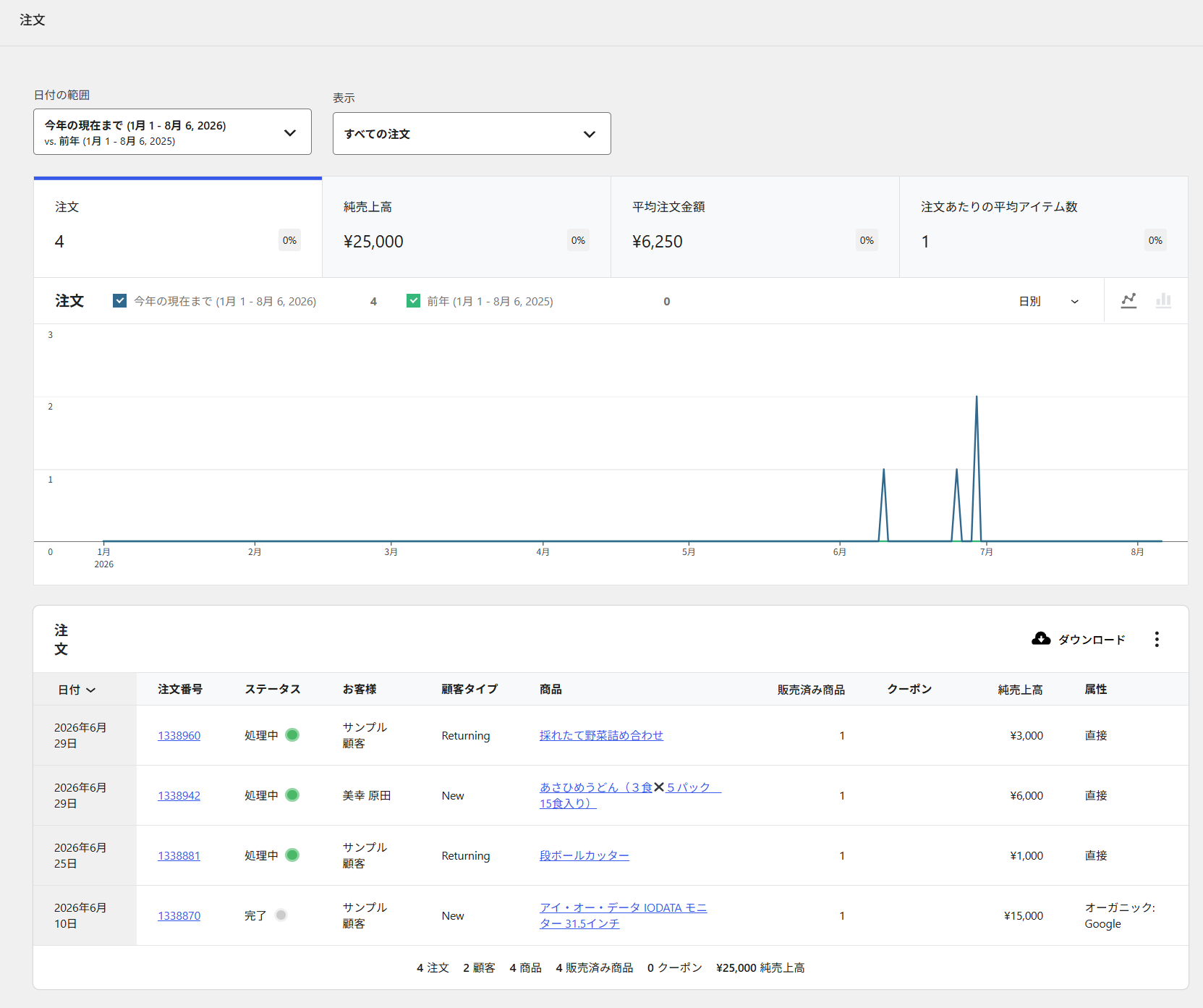
画面上部の「日付の範囲」で集計する期間を選び、「表示」で対象の注文を絞り込みます。指定した期間の「注文」「純売上高」「平均注文金額」「注文あたりの平均アイテム数」がその下に集計され、グラフでは前年の同期間との比較が表示されます。
画面下部の一覧には、注文ごとに「日付」「注文番号」「ステータス」「お客様」「顧客タイプ」(New=新規/Returning=リピーター)「商品」「販売済み商品」「クーポン」「純売上高」「属性」(流入元)が表示されます。一覧は右上の【ダウンロード】からCSVで書き出せます。
サイズや色などのオプション(バリエーション)を設定している商品について、バリエーション単位の統計および販売一覧を表示することができます。商品単位の集計では分からない「どのオプションが売れているのか」を確認できます。
運営管理画面から【アナリティクス】>【バリエーション】をクリックします。
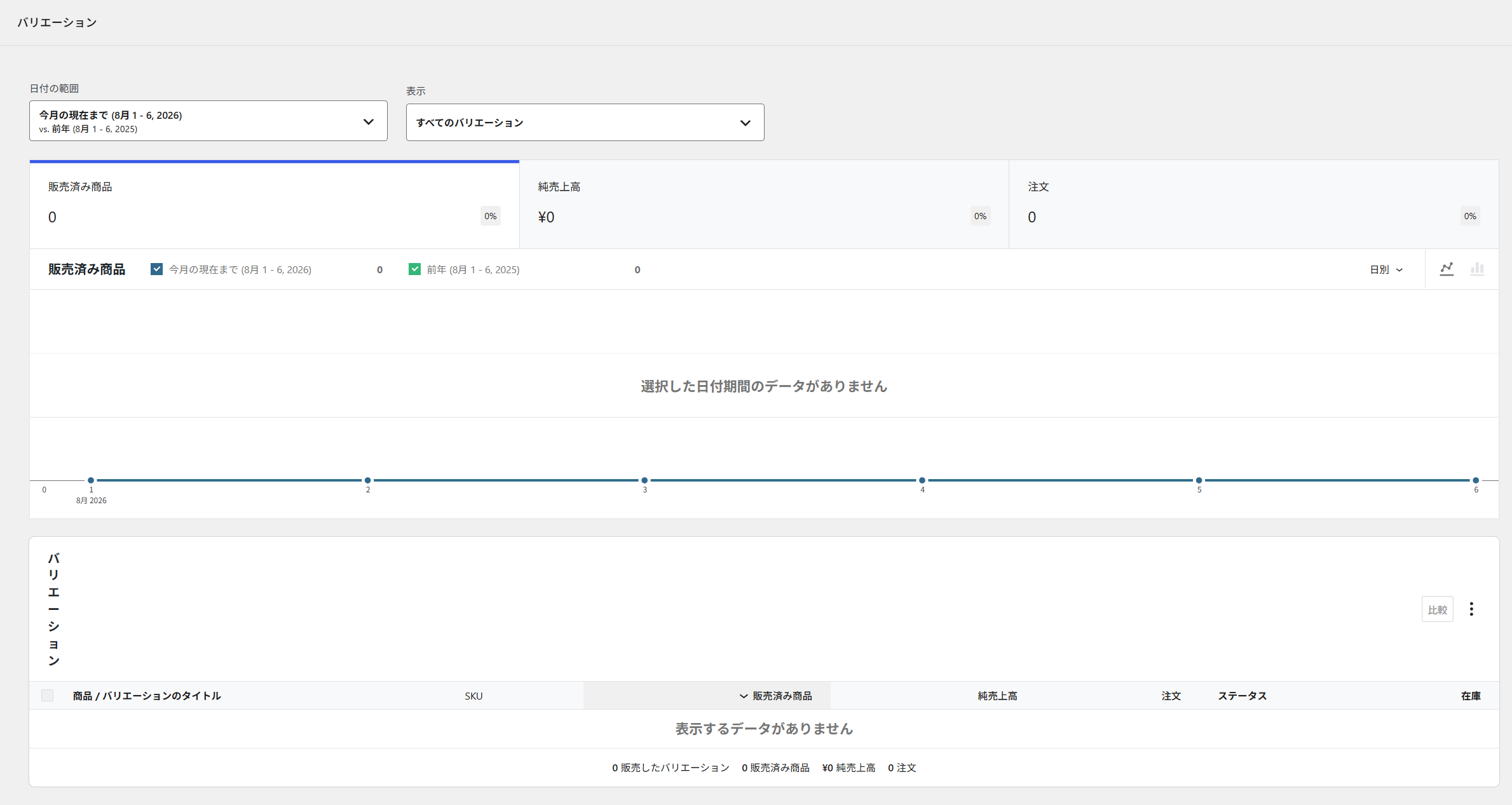
画面上部の「日付の範囲」で集計する期間を選び、「表示」で対象のバリエーションを絞り込みます。指定した期間の「販売済み商品」「純売上高」「注文」がその下に集計され、グラフでは前年の同期間との比較が表示されます。グラフは「日別」などの集計単位を切り替えられるほか、折れ線と棒グラフを切り替えられます。
画面下部の一覧には、「商品 / バリエーションのタイトル」「SKU」「販売済み商品」「純売上高」「注文」「ステータス」「在庫」が表示され、一番下に合計が表示されます。一覧右上の【比較】で複数のバリエーションを並べて比較でき、【⋮】で表示する列を選べます。
商品カテゴリーごとの統計および販売一覧を表示することができます。どのカテゴリーの商品が売れているのかを確認できます。
運営管理画面から【アナリティクス】>【カテゴリー】をクリックします。
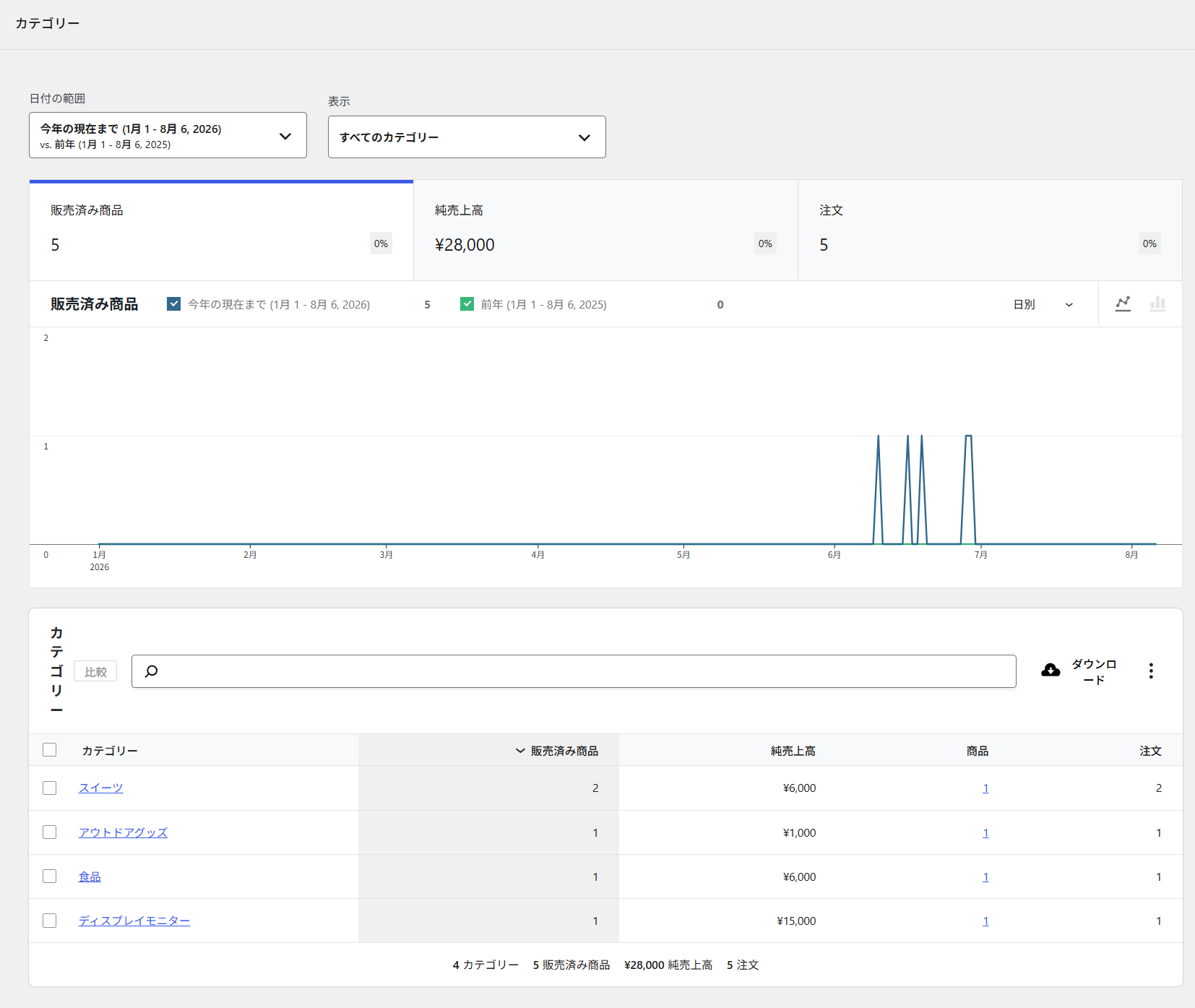
画面上部の「日付の範囲」で集計する期間を選び、「表示」で対象のカテゴリーを絞り込みます。指定した期間の「販売済み商品」「純売上高」「注文」がその下に集計され、グラフでは前年の同期間との比較が表示されます。
画面下部の一覧には、カテゴリーごとに「販売済み商品」「純売上高」「商品」(商品数)「注文」が表示され、一番下に合計が表示されます。カテゴリー名または「商品」列の数字をクリックすると、「表示」がそのカテゴリー1件に切り替わり、下の一覧が、そのカテゴリーに含まれる商品の一覧(商品名・SKU・販売済み商品・純売上高・注文・カテゴリー・バリエーション・ステータス・在庫)に変わります。