ライブ配信の予定設定することができます。
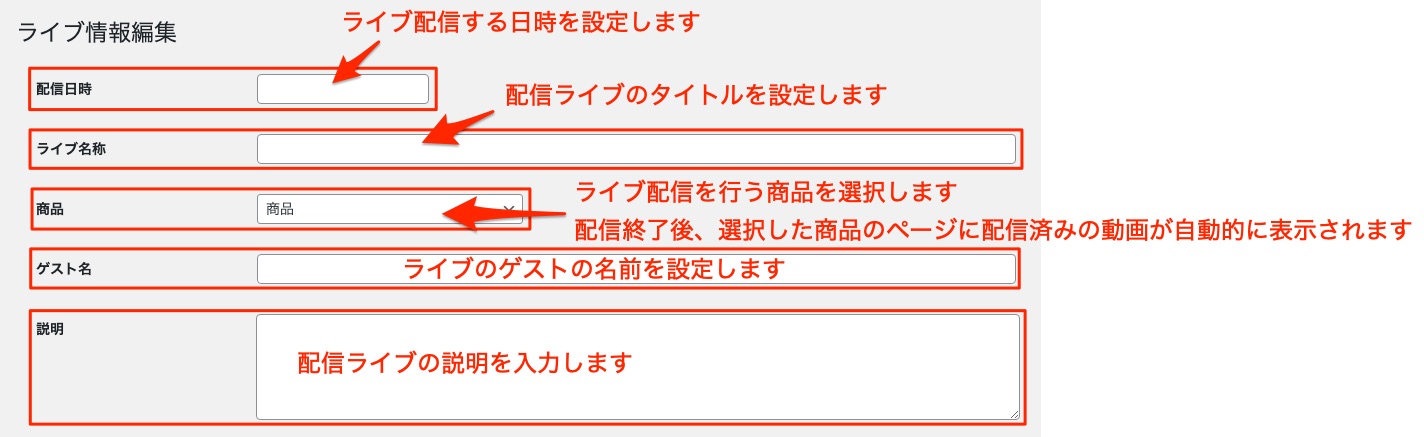
運営管理画面から【ライブコマース】>【新規作成】をクリックすると新規作成のページが開きます。
新規作成ページでは以下の項目について設定します。
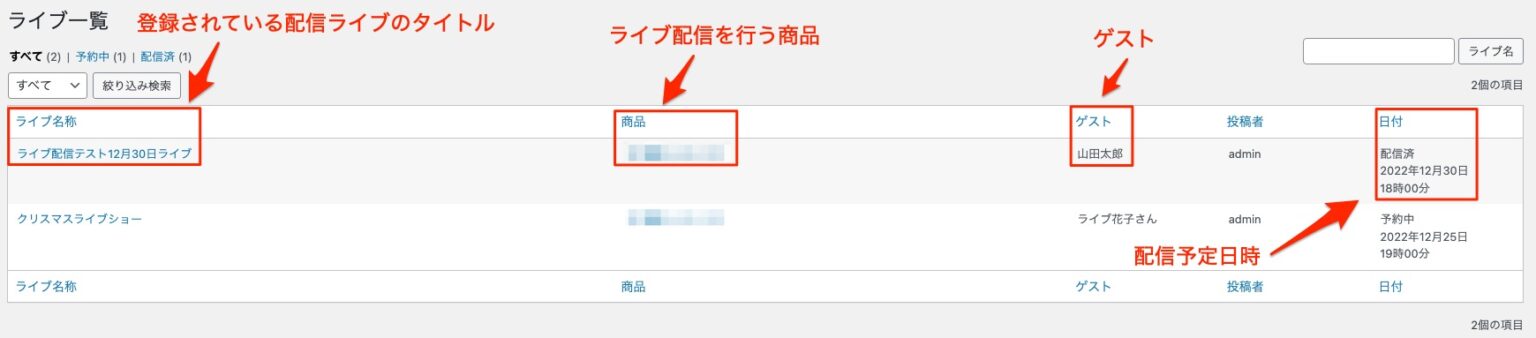
登録されたライブ配信は、一覧表示することができます。
運営管理画面から【ライブコマース】>【ライブ一覧】をクリックすると登録されているライブコマースの一覧ページが開きます。
既に登録されているライブ配信の予定を編集することが出来ます。
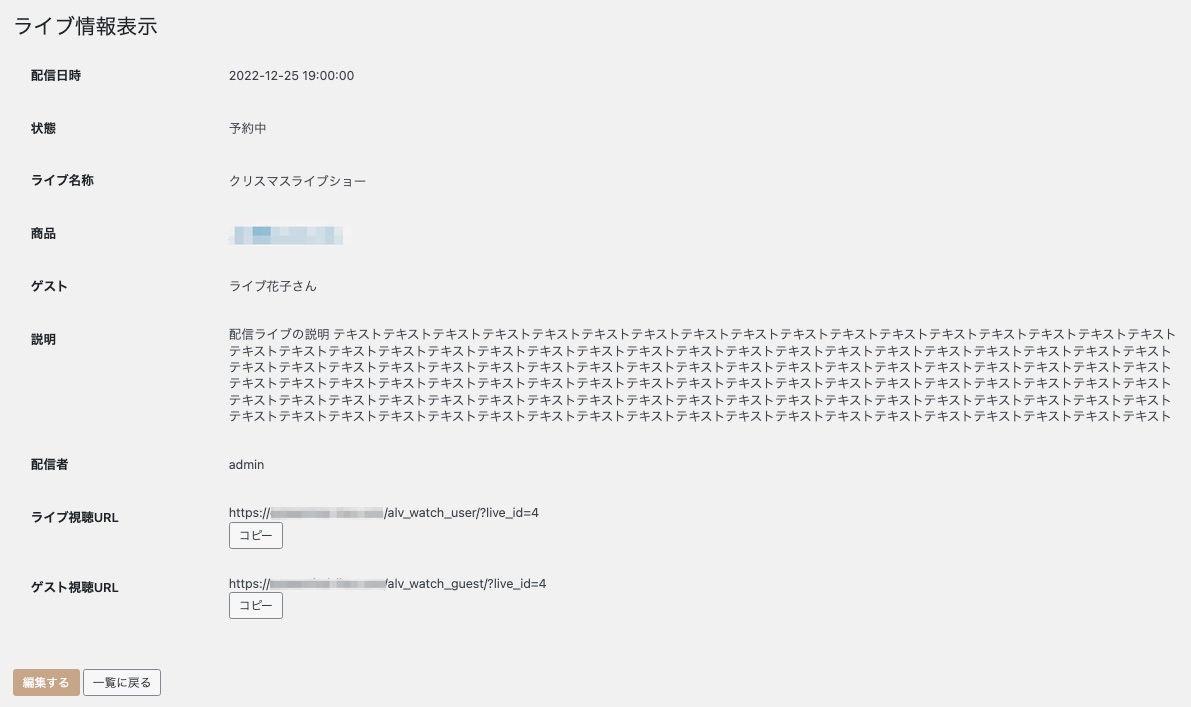
運営管理画面から【ライブコマース】>【ライブ一覧】で開いたライブ一覧から、編集したいライブ配信の「ライブ名称」をクリックすると以下のような「ライブ情報」が表示されます。
画面左下の【編集する】ボタンをクリックするとライブ情報を編集することができます。
編集完了後は【変更を保存】をクリックします。
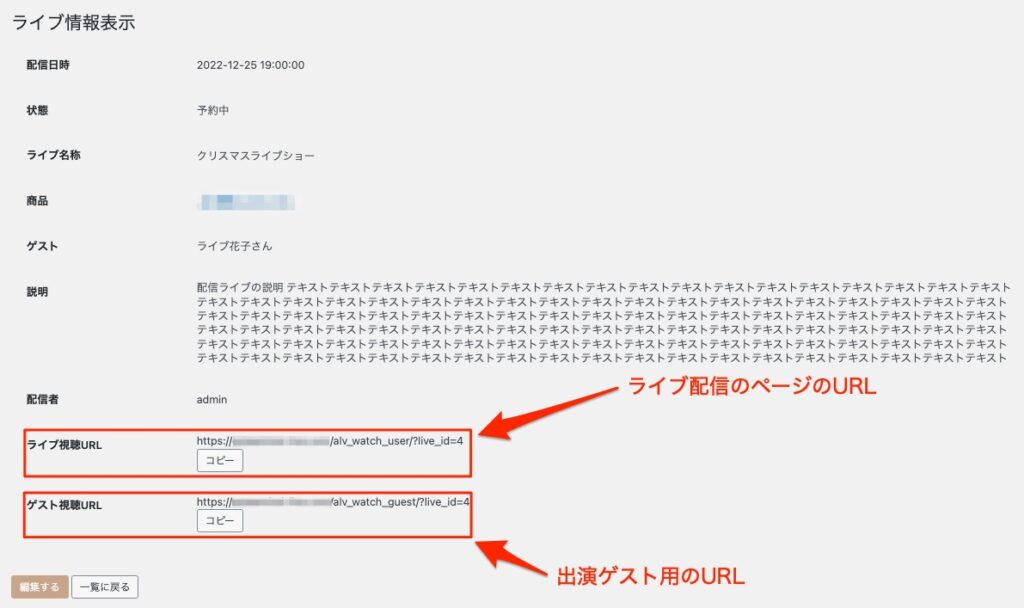
予定しているライブ配信の告知を行うには、以下の配信予定ページから「ライブ視聴URL」を取得します。
【ライブコマース】>【ライブ一覧】で開いたライブ配信一覧からURLを取得したいライブ配信のタイトルをクリックします。
取得したURLをブログ、SNS、メールマガジンなどで告知します。
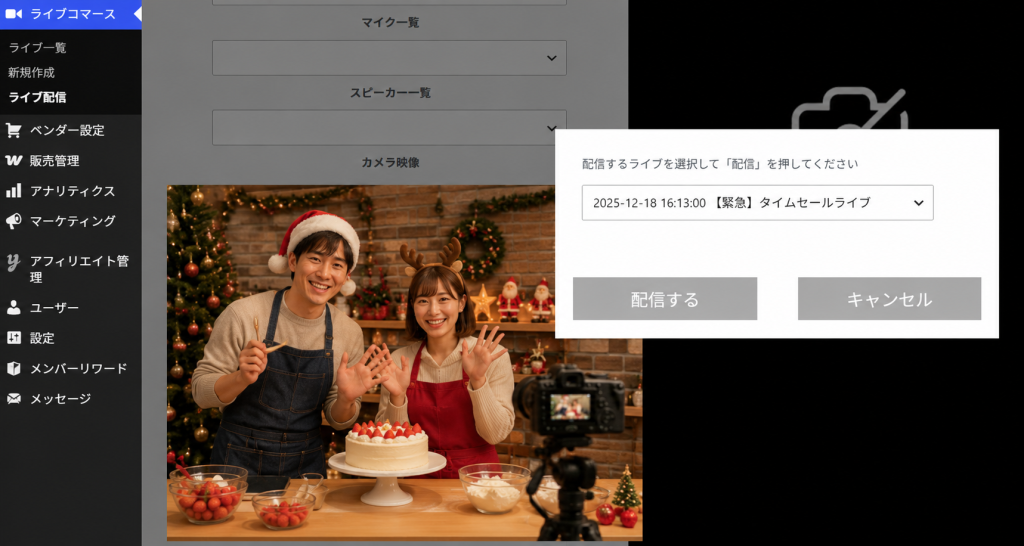
ライブ配信の予定日時になりましたら、運営管理画面から【ライブコマース】>【ライブ配信】をクリックし、ダイアログに表示される予定済み配信ライブのリストから、配信するライブを選択します。
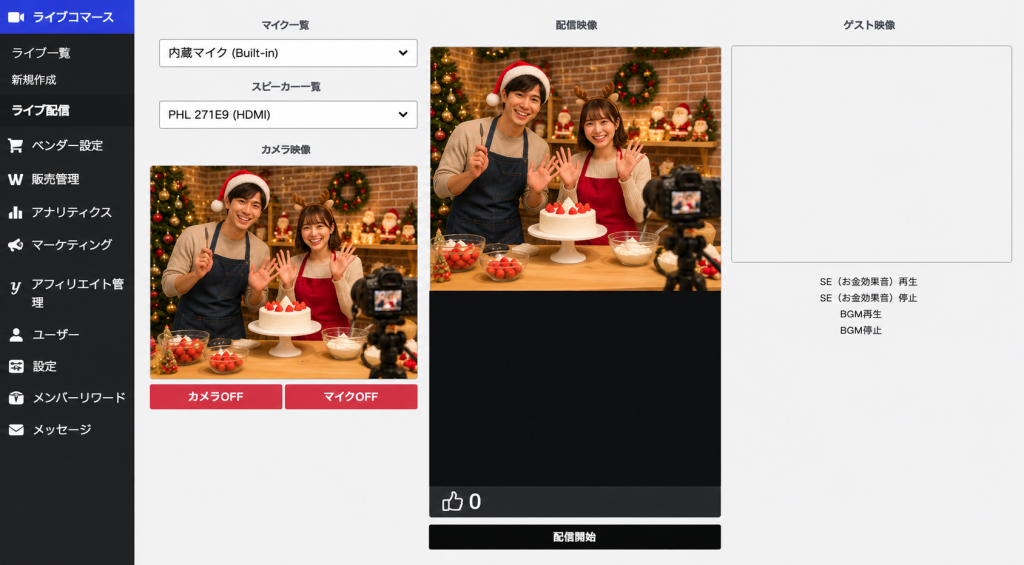
【配信する】をクリックし、最終の確認 / 設定画面を開きます。
マイク、スピーカー、カメラの設定や、配信される映像を確認できます。
ライブ配信には、別の場所にいる出店者などをゲストとして招く「コラボ配信」の機能があります。
ゲストに渡すURLは「ライブ配信告知」と同じ手順で取得します。【ライブコマース】>【ライブ一覧】で開いたライブ配信一覧から該当のライブ配信のタイトルをクリックし、「ライブ情報表示」ページの【ゲスト視聴URL】の【コピー】をクリックして、ゲストに共有します。
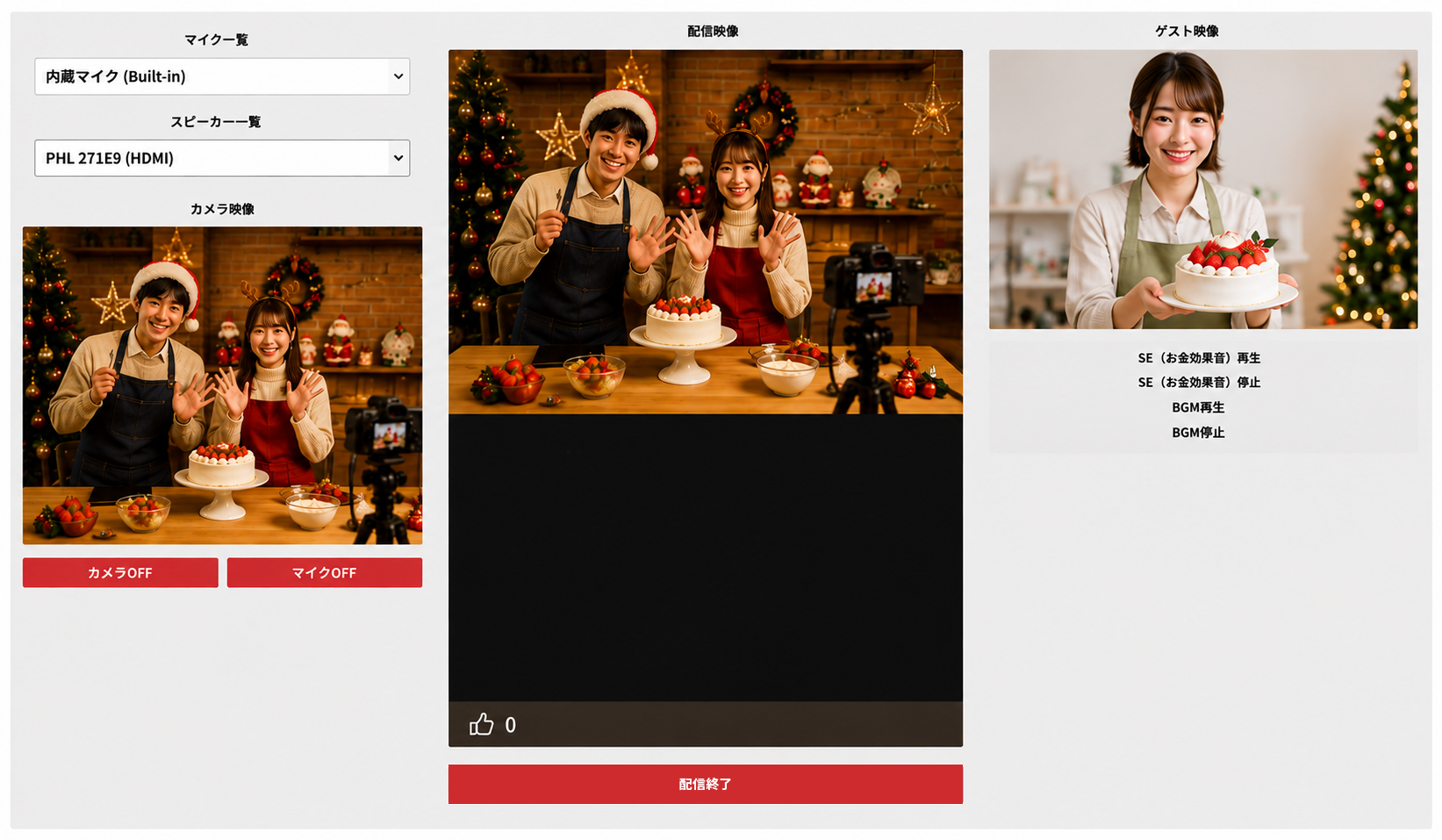
ゲストがそのURLを開いて参加すると、配信画面の右側「ゲスト映像」にゲストのカメラ映像が表示され、運営者とゲストの映像を合わせたものが視聴者に配信されます。
ゲストの参加は1名を基本としています。
以下はゲストが参加した状態で配信を行っている画面です。配信中は画面下部のボタンが【配信終了】に変わります。
ライブ配信が終わったら【配信終了】をクリックするとライブ配信が完了します。
完了後は、自動的に配信動画が運営者のパソコン内に保存されます。
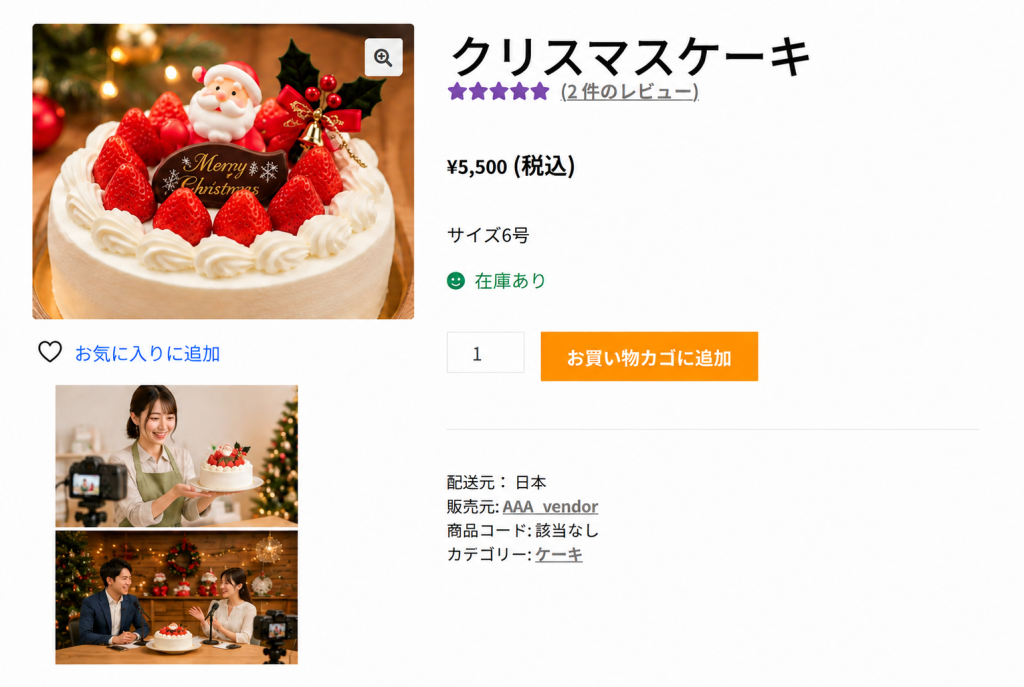
保存された動画は、該当商品のページに以下のように表示されます(見逃し配信)